SWD 调试烧录硬件连接
开始烧录外设体验固件或后续工程调试前,需要按两路连接核心板:白色 SWD 接口连接 DshanPI USBToolBox 用于烧录与调试,DEBUG Type-C 口接入电脑负责供电并引出板载日志串口。
完成后的可见结果
- Windows 设备管理器「外部接口」下出现 DshanPI USBToolBox,图标无感叹号;
- 「端口(COM 和 LPT)」下能看到核心板 DEBUG Type-C 对应的 USB 串口;
- 在 DshanPI USBToolBox 点击检测连接后,日志输出
SWD DPIDR 0x2ba01477与Examination succeed。
认识核心板 SWD 与串口接口
DshanMCU-F407 核心板左侧的接口分布、串口跳线帽与复位按键如下图所示:
核心板接口定位DshanMCU-F407 核心板 · SWD 调试口与 DEBUG 串口位置
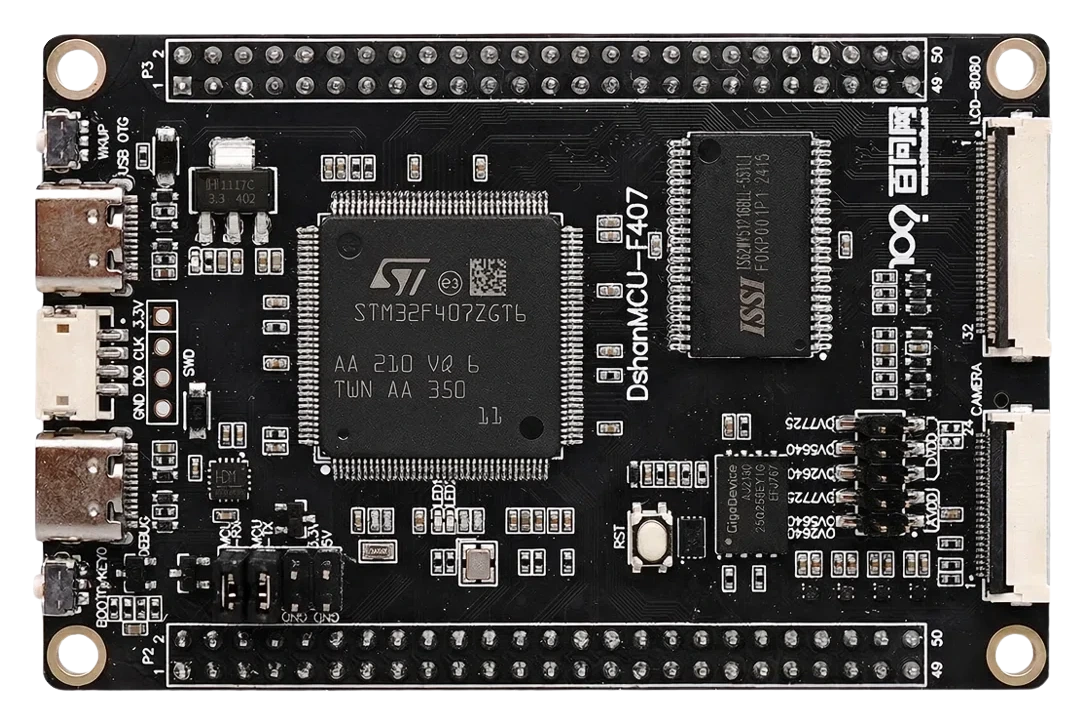
SWD 调试烧录口DEBUG 供电与日志串口串口跳线帽(短接)USB OTG(快速体验不插)
| 通路 | 连接位置 | 主要作用 |
|---|---|---|
| SWD 调试烧录 | 调试器 ↔ 核心板白色 4-Pin SWD 座子 | 烧录 .hex 固件与在线调试,接 CLK、DIO、GND 三线即可 |
| DEBUG Type-C | 电脑 USB ↔ 核心板 DEBUG Type-C 口 | 提供整板 5V 供电(超声波与电机必需)及 115200 8-N-1 日志串口 |
接线前先断电,切勿并接两路电源
先拔掉两头 USB 线再插拔杜邦线。使用 DEBUG Type-C 供电时,SWD 的 3.3V 引脚留空不接,切勿把调试器上的 3.3V 或 5V 并接到核心板供电脚。
连接 DshanPI USBToolBox
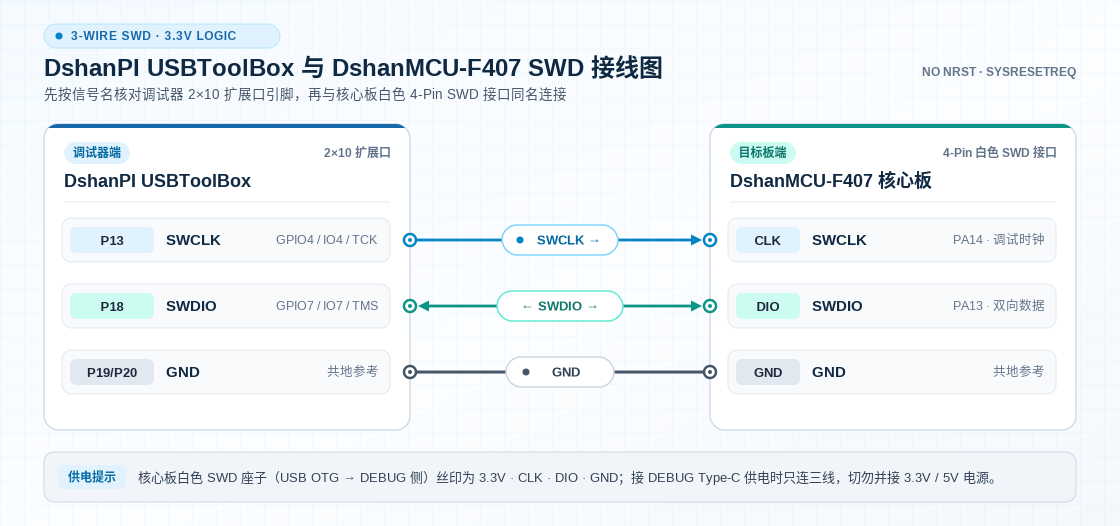
DshanPI USBToolBox 不同批次的丝印可能标为 GPIO4 / GPIO7、IO4 / IO7 或引脚号 P13 / P18,接线以信号名为准:
| 调试器 2×10 扩展口 | 丝印别名 | 核心板 SWD 座子 | STM32F407 引脚 | 作用 |
|---|---|---|---|---|
| P13 | GPIO4 / IO4 / TCK | CLK | PA14 | 调试时钟 |
| P18 | GPIO7 / IO7 / TMS | DIO | PA13 | 双向数据 |
| P19 或 P20 | GND | GND | GND | 共地参考 |
对照下方三线接线图与实物连接图完成接线:
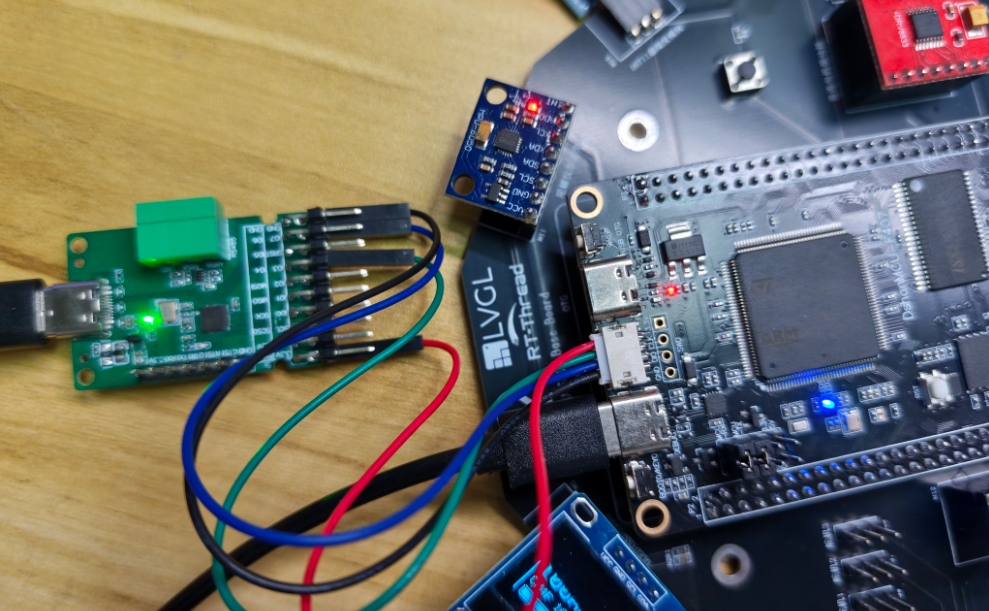
实物连接参考:通过 DEBUG Type-C 供电时,标准三线接法对应为 CLK → P13(GPIO4)、DIO → P18(GPIO7)、GND → P19/P20(线材颜色仅作示意,实际接线请认准信号名称与 PCB 丝印)。
上电顺序:
- 核对核心板 SWD 丝印的 CLK、DIO、GND 已准确连到调试器 P13、P18、P19/P20;
- 先将 Type-C 数据线插入核心板 DEBUG 接口(确认 MCU-RX / MCU-TX 跳线帽处于短接状态);
- 再将 DshanPI USBToolBox 插入电脑 USB 口。
使用 ST-Link 进行 CubeMX / Keil 开发?
如果跟着「FreeRTOS 教程(CubeMX)」章节使用 Keil MDK + ST-Link 学习,可查看 第 4 章 开发板使用。
安装 Windows 驱动并验证设备
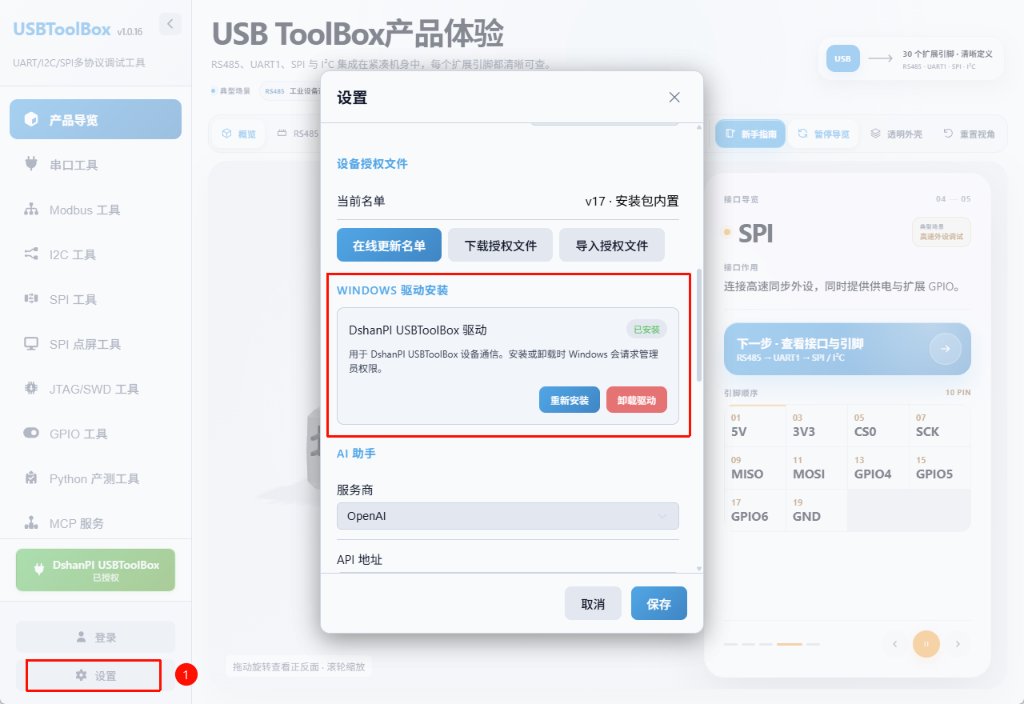
- 从 DshanPI USBToolBox 下载目录 安装最新上位机;首次启动会自动提示安装驱动,也可在左下角「① 设置 → WINDOWS 驱动安装」点击重新安装:
- 重新插拔调试器后打开设备管理器:在「外部接口」下可看到 DshanPI USBToolBox(对应 SWD/JTAG 通道),在「端口(COM 和 LPT)」下可见核心板 DEBUG 串口及调试器串口:
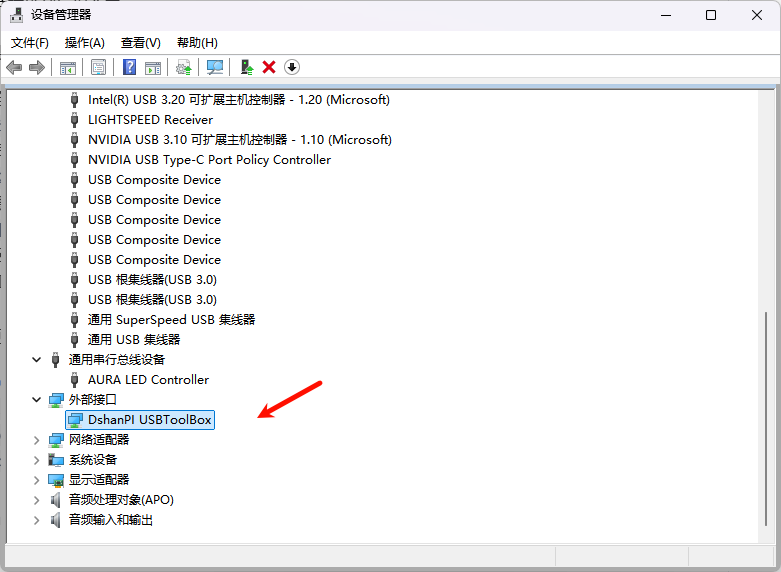
也可在 PowerShell 执行以下命令检查调试器通道状态:
Get-PnpDevice -PresentOnly |
  Where-Object InstanceId -match 'VID_1A86&PID_55DE' |
  Format-Table Class, FriendlyName, Status, InstanceId -AutoSize
| 设备匹配特征 | 功能说明 | 正常状态 |
|---|---|---|
Class: WCH / MI_04 / DshanPI USBToolBox | SWD / JTAG 烧录调试接口 | OK |
Class: Ports / MI_02 / DshanPI USBToolBox UART1 | 调试器扩展口串口(本教程日志走核心板 DEBUG 口,不用此口) | OK |
Class: Ports / MI_00 / DshanPI USBToolBox RS-485 Port | 调试器 RS-485 通道 | OK |
检测 SWD 连接与查看串口日志
打开 DshanPI USBToolBox,参照下图界面完成参数选择与连通性测试:
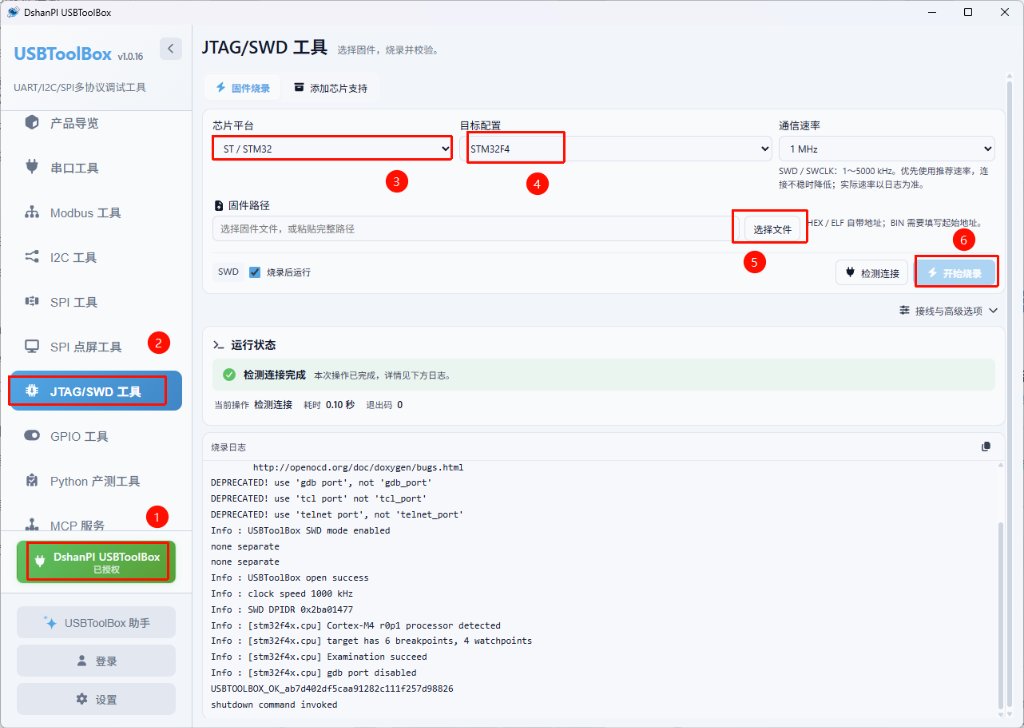
- 确认软件左下角显示绿色「DshanPI USBToolBox 已授权」;
- 左侧进入「JTAG/SWD 工具」,保持在「固件烧录」页签;
- 芯片平台选择 ST / STM32,目标配置选择 STM32F4,通信速率保持 1 MHz;
- 点击检测连接,底部日志出现下面三行即说明 SWD 就绪:
Info : SWD DPIDR 0x2ba01477
Info : [stm32f4x.cpu] Cortex-M4 r0p1 processor detected
Info : [stm32f4x.cpu] Examination succeed
查看核心板串口日志:打开串口工具(或左侧「串口工具」),选择核心板 DEBUG Type-C 枚举出的 COM 端口,波特率设为 115200(8 数据位、无校验、1 停止位、无流控),按下核心板 RST 按键即可看到开机打印。
常见排错与完成检查
| 现象 | 常见原因 | 处理方式 |
|---|---|---|
| 检测连接提示未发现目标 | CLK 与 DIO 接反、GND 漏接、核心板未上电或线材虚接 | 对照核心板丝印(3.3V · CLK · DIO · GND)重插 CLK、DIO、GND 三线,核对 P13/P18 无误 |
| 设备管理器带黄色感叹号 | Windows 驱动未装完或被旧设备缓存 | 在 USBToolBox 设置中点击重新安装驱动,再重插调试器 |
| 串口完全无打印 | 误插到 USB OTG 口、选错调试器串口号或跳线帽脱落 | 改插 DEBUG 口,确认 MCU-RX / TX 跳线帽短接,波特率设为 115200 8-N-1 |
| 曾烧过禁用 SWD 的程序连不上 | 旧程序关闭了 PA13 / PA14 调试引脚或进入低功耗 | 按住核心板 RST 键,在点击检测连接或开始烧录瞬间松开 |
| USB 反复掉线或线缆发烫 | 同时接了 DEBUG Type-C 与调试器电源脚,或电源反接 | 立即断开两头 USB,拆除 3.3V / 5V 电源杜邦线,只留 CLK、DIO、GND |
- 核心板已插好 DEBUG Type-C,且 MCU-RX / MCU-TX 跳线帽短接;
- DshanPI USBToolBox 的 P13 (CLK)、P18 (DIO)、P19/P20 (GND) 已正确连到核心板 SWD 座子;
- 设备管理器「外部接口」可见 DshanPI USBToolBox,且已确认 DEBUG 串口号;
- DshanPI USBToolBox 点击检测连接输出
SWD DPIDR 0x2ba01477与Examination succeed。