认识实验套件与固件汇总
先通过下方交互式底板图认识 DshanMCU-F407 核心板(STM32F407ZGT6)及底板各插座布局与引脚冲突;本阶段无需安装 STM32CubeMX 或 Keil,接好 SWD 调试烧录硬件连接 后,下载预编译 .hex 固件配合 DshanPI USBToolBox 即可一键烧录体验。
实验套件总览点击模块插座,查看引脚映射与共用关系
100%
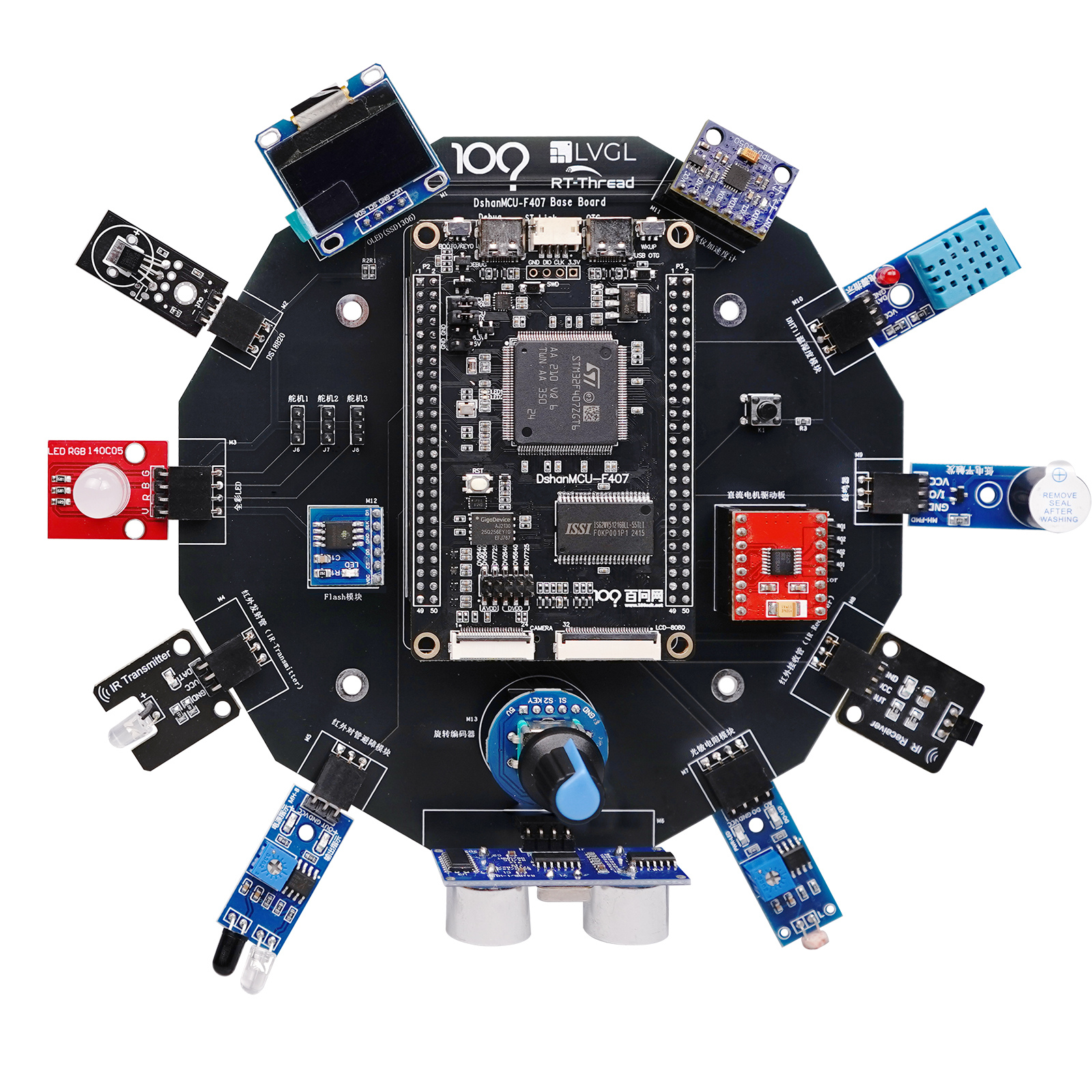
当前选中模块I2C1 同总线共存
双击图片或点击“局部放大”查看细节选择下方模块可查看对应插座位置与引脚定义(橙色标记表示共用引脚冲突)
引脚复用与互斥插拔总表
底板将多个外设插座集中引出至同一颗 STM32F407ZGT6 核心板,少数插座共用了相同的 MCU 引脚,切换实验模块时请按下方关系插拔:
| 涉及插座 | 共用引脚 | 关系 | 处理方式 |
|---|---|---|---|
| M4 红外发射 / M9 蜂鸣器 | PA7 (TIM3_CH2) | 严禁同插 | 做第 11 课前拔掉 M9;做第 3 课前拔掉 M4(否则 M4 会拉低 PA7 导致蜂鸣器持续通电发热) |
| M10 DHT11 / M2 DS18B20 | PC2(单总线) | 不可同插 | 做第 4 课(DHT11)前拔掉 M2;做第 5 课(DS18B20)前拔掉 M10 |
| M3 RGB 全彩 LED / J6–J8 舵机 | PA5 / PA1 / PA2 | 不可同插 | 做第 2 课(RGB 调色)时勿接舵机;做第 14 课(舵机)前先拔掉 M3 全彩 LED |
| M14 + J5 直流电机 / 核心板 SRAM | PF0 / PF1 / PF2 | 软件避让 | 第 13 课固件 13_motor_demo.hex 已自动跳过 FSMC SRAM 初始化,直接使用即可 |
| M1 OLED / M11 MPU6050 | PB8 / PB9 (I2C1) | 总线共存 | 从机地址独立(0x3C / 0x68),可同时插在底板上实现 2D 电子水平仪联动 |
建议常驻保留 M1 OLED
M1(0.96 寸 OLED)与底板所有其他外设均无引脚冲突:第 1 课点亮后可全程保留在底板上,第 2~14 课固件都会同步刷新该屏幕显示实时状态;未接屏幕时固件也会自动降级为仅串口输出。
预编译体验固件汇总(14 课)
全套打包下载
可一次性下载全套合集 00_f407_firmware_all.zip(或访问 预编译固件下载目录 统一获取)。下载 .zip 压缩包后请先解压出内部的 .hex 文件,再在 DshanPI USBToolBox 中选择 .hex 烧录。
使用 USBToolBox 烧录固件
首次使用请先按 SWD 调试烧录硬件连接 完成调试器接线、DEBUG Type-C 供电与驱动安装,再打开 DshanPI USBToolBox 按图中 ①~⑥ 步骤烧录 .hex 固件:
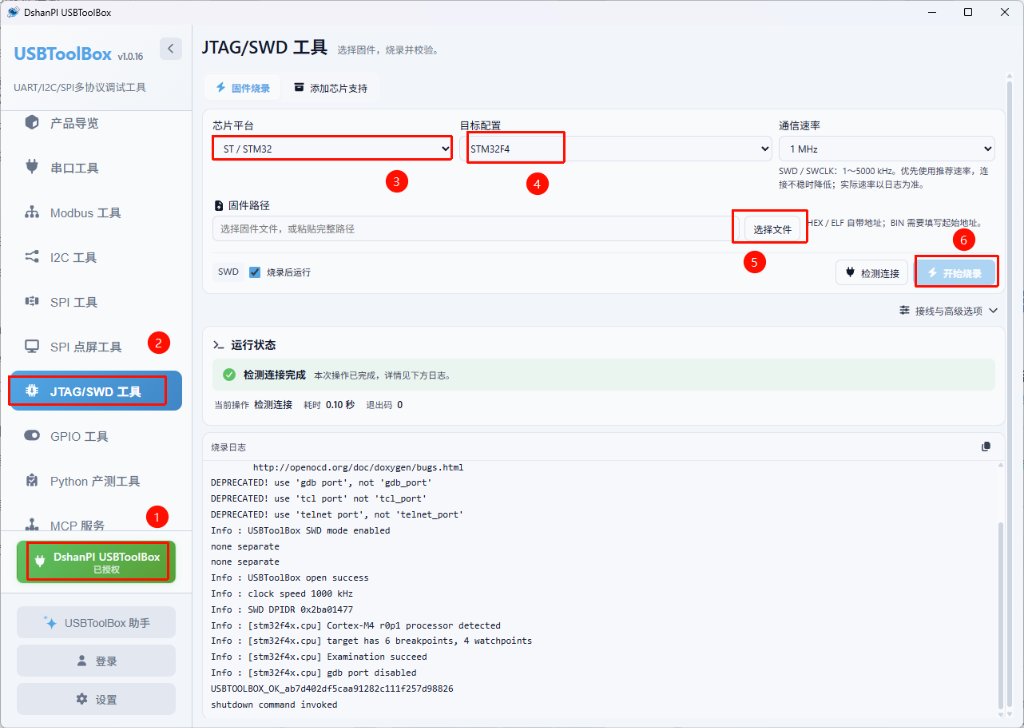
- ① 确认设备连接:软件左下角显示绿色「DshanPI USBToolBox 已授权」;
- ② 进入烧录页面:左侧点击「JTAG/SWD 工具」,顶部保持在「固件烧录」页签;
- ③ 选择芯片平台:下拉选择
ST / STM32; - ④ 选择目标配置:下拉选择
STM32F4(保持 SWD 模式与1 MHz,勾选「烧录后运行」); - ⑤ 导入固件文件:点击「选择文件」,导入解压得到的
.hex文件(.hex自带0x08000000起始地址,无需手填); - ⑥ 检测并烧录:可先点「检测连接」确认出现
SWD DPIDR 0x2ba01477与Examination succeed,再点击「开始烧录」,校验完成后会自动复位运行。