第4章 开发板使用
4.1 硬件连接
4.1.1 连接ST-Link
本课程使用ST-Link给开发板供电、烧录、调试。
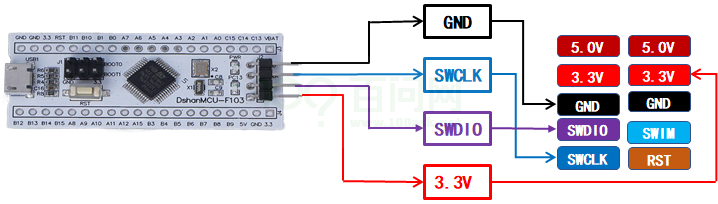
DshanMCU-103上有4个插针,它们分别是GND、SWCLK、SWDIO、3.3V。ST-Link上有10个插针,它们的功能在外壳上有标注。接线方法如下图所示:
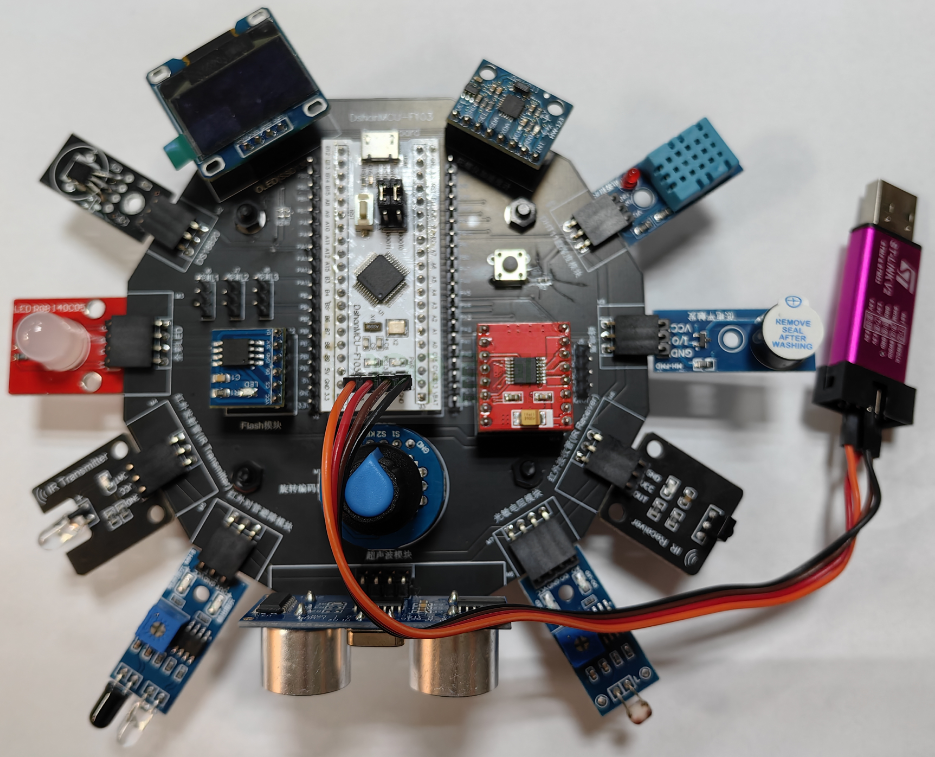
连接好的实物图像如下(ST-Link的USB口要插到电脑上):
4.1.2 连接USB串口
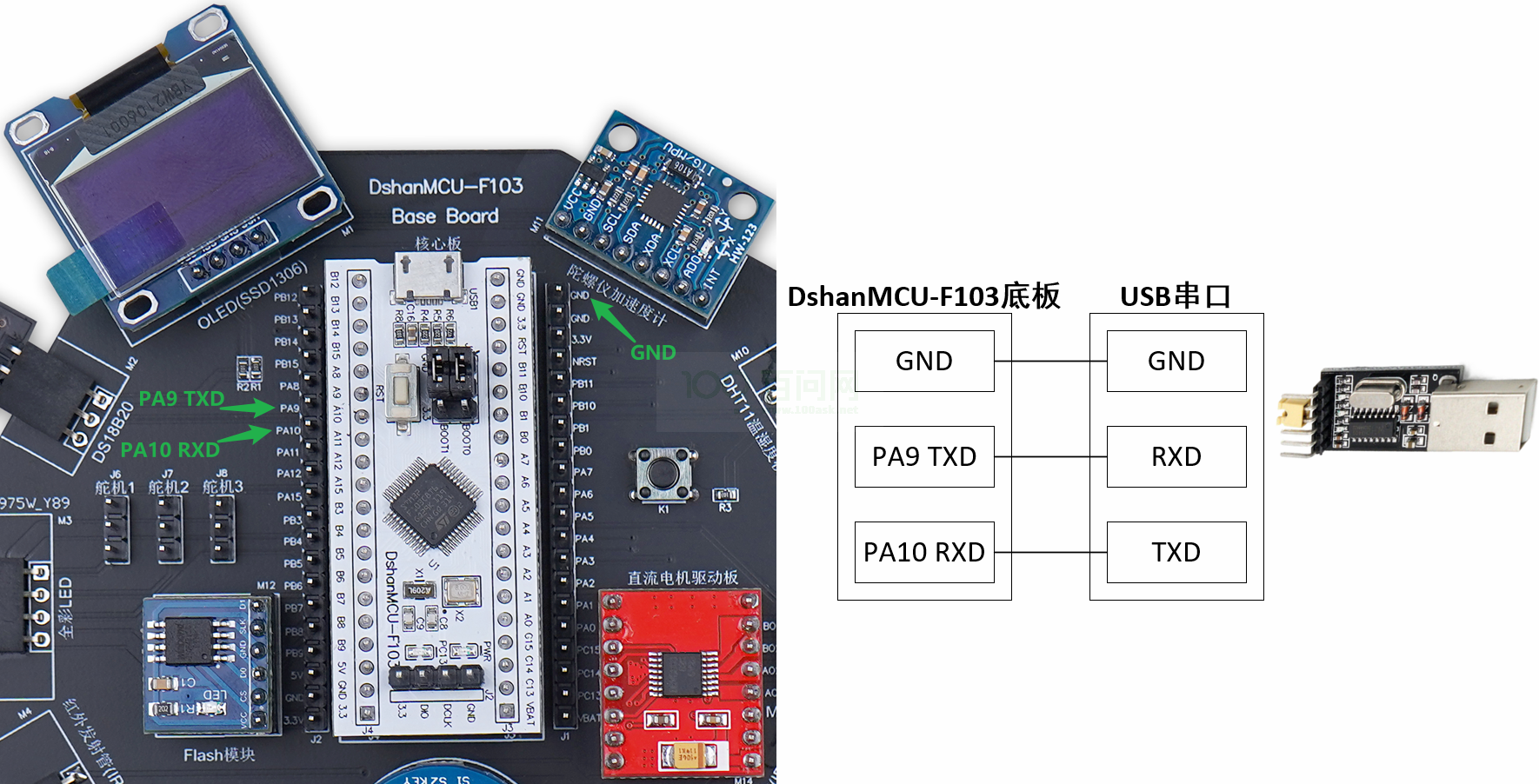
本课程后面部分会使用串口来打印信息,请按照下图连线:底板的TXD、RXD和USB串口RXD、TXD交叉连接,GND要互相连接。
注意:ST-Link也要保持连接,我们使用ST-Link进行供电、烧录、调试。
4.2 编译、下载、运行
4.2.1 编译工程
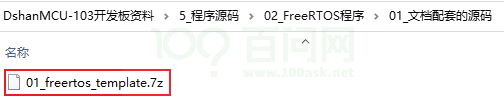
把开发板配套资料中如下程序复制到“目录名里没有空格、没有中文字符”的目录下并解压开:
在工程的“MDK-ARM”目录下,双击如下文件,就会使用Keil打开工程:

在Keil界面,点击一下红框中任意一个按钮即可编译程序:

左边的按钮名为“Build”,点击这个按钮后,这些文件将会被编译:
- 所有没有被编译过的C文件
- 所被修改了但是尚未再次编译的C文件
如果你曾经编译过工程,但是只是修改了某些文件,使用“Buld”按钮时,只会编译这些被修改的文件,这会加快编译速度。
右边的按钮名为“Rebuild”,点击这个按钮后,所有的文件都会被再次编译。
4.2.2 配置调试器
先点击如下图所示按钮:

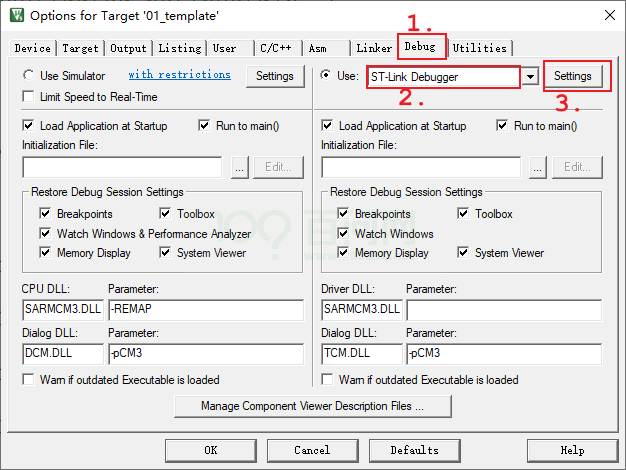
然后如下图依次点击“Debug”,选择“ST-Link Debugger”,点击“Setting”(可能会一是升级固件,见本节后面部分):
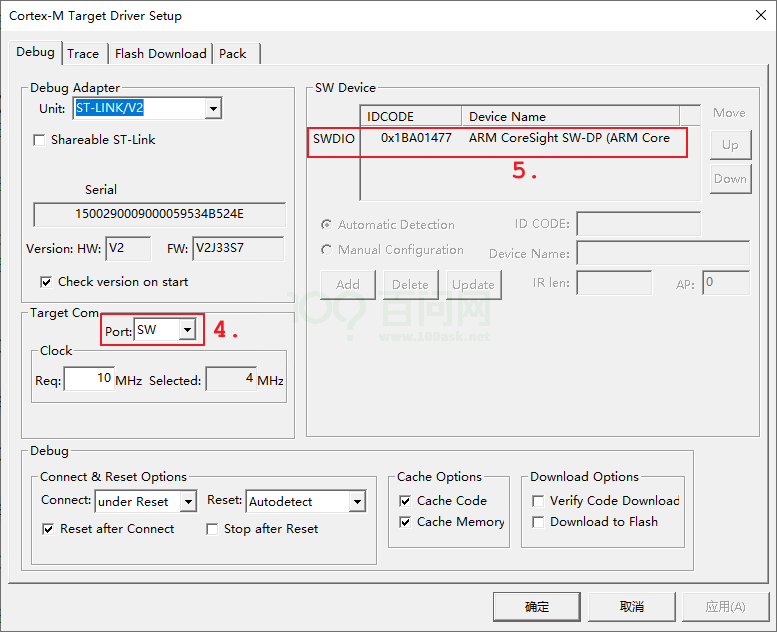
如一切正常,ST-Link会自动识别出芯片,如下图所示:
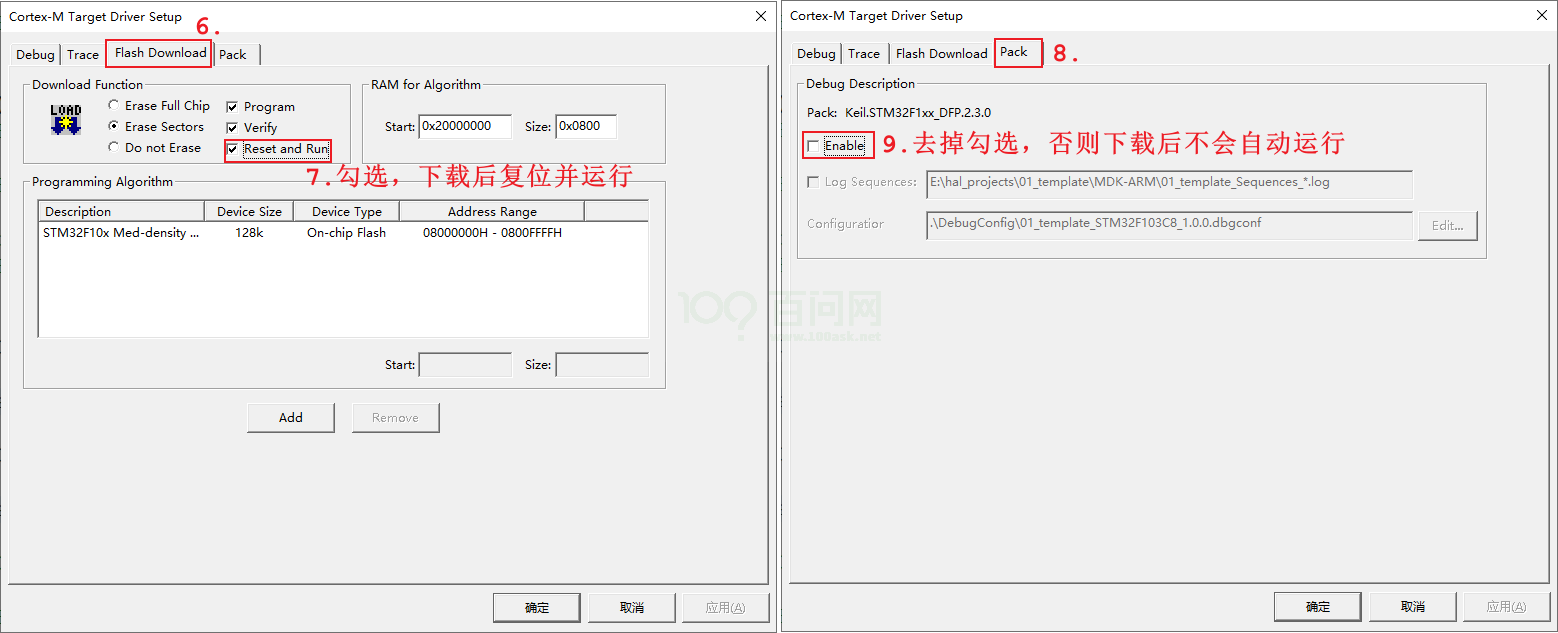
然后入下图选择:
注意:如果你的ST-Link是第1次使用,它的固件可能已经很老了。设置调试器时可能会提示升级固件。如下图所示:点击“Yes”表示升级:
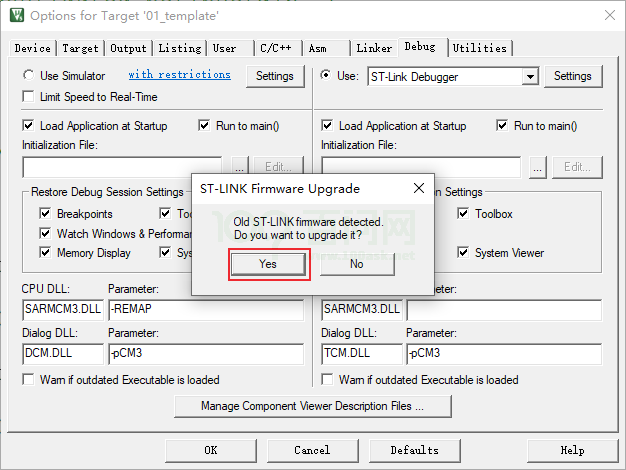
然后会弹出升级界面,点击“Device Connect”,表示连接设备;再点击“Yes”开始升级。如下图所示:

4.2.3 烧录运行
点击如下按钮,即可烧写、运行程序:

如果一切正常,可以看到DshanMCU-103上的LED闪烁。
4.3 修改代码
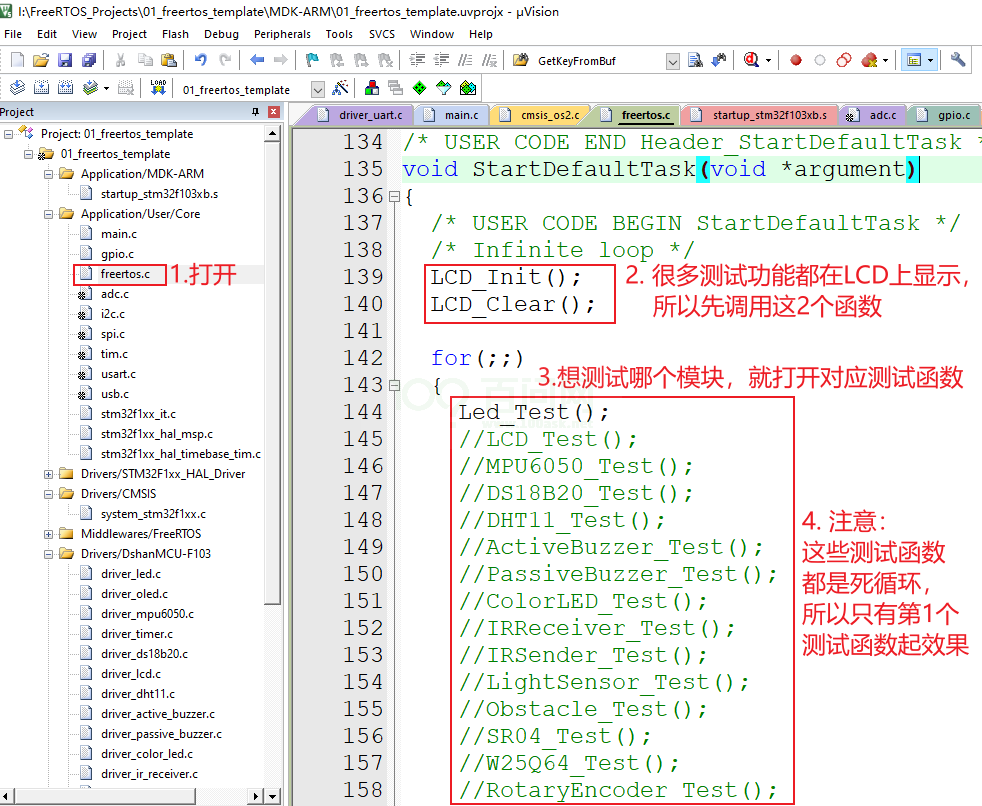
“01_freertos_template”里已经支持了所有的模块,这些模块不能同时测试。要测试哪个模块,需要如下图修改代码:
4.4 注意事项
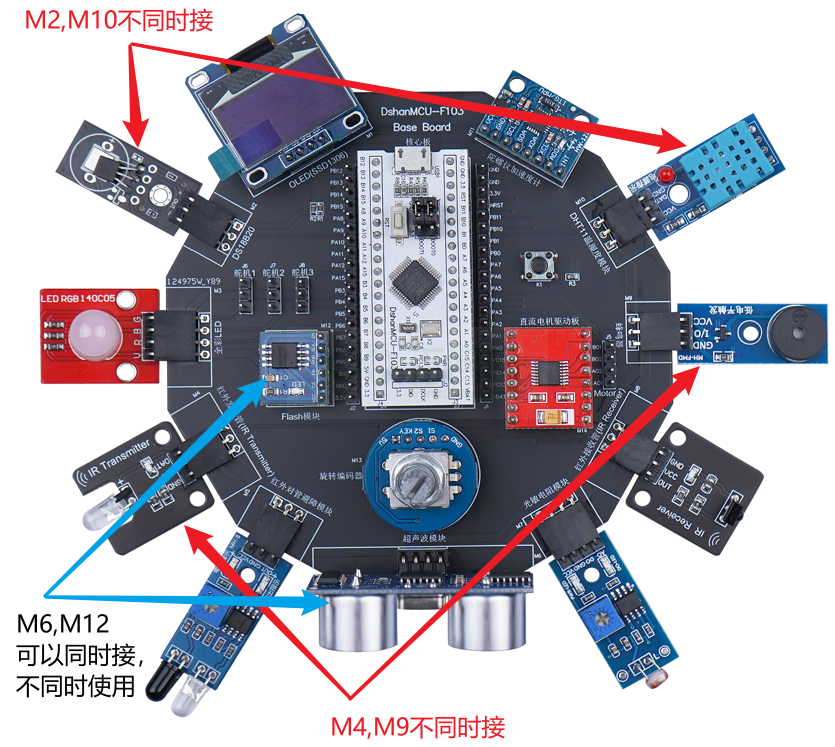
有些模块的引脚是共用的,所以它们要么不能同时接,要么不能同时使用。打开底板原理图,里面有说明:

为方便大家使用,列表如下:
| *模块1* | *模块2* | *备注* |
|---|---|---|
| M2(DS18B20) | M10(DHT11温湿度模块) | 不能同时接 |
| M4(红外发射模块) | M9(蜂鸣器) | 不能同时接 |
| M6(超声波模块) | M12(Flash模块) | 可以同时接,但是不能同时访问 |
图示如下: